
L’essentiel à retenir : la propriété margin définit l’espace extérieur séparant un élément de ses voisins. Vous optimiserez vos mises en page en maîtrisant la notation raccourcie dans le sens horaire et la valeur auto pour le centrage horizontal. Attention au « margin collapsing » : vos marges verticales peuvent fusionner si aucun padding ou bordure ne les sépare.
En CSS, la gestion des espaces extérieurs repose sur un principe physique simple : la distance entre la bordure d’un élément et son environnement immédiat. Pourtant, entre les marges qui fusionnent mystérieusement et les balises inline qui ignorent vos commandes, on a vite l’impression que la mise en page n’en fait qu’à sa tête.
Nous allons décortiquer ensemble le fonctionnement de la propriété margin css pour vous aider à structurer vos interfaces sans le moindre bug visuel.
- Comprendre la propriété margin css et son rôle
- 4 façons de coder vos marges sans s’emmêler les pinceaux
- Le duel margin versus padding et l’astuce du centrage
- Éviter les bugs de fusion et passer aux marges modernes
Comprendre la propriété margin css et son rôle
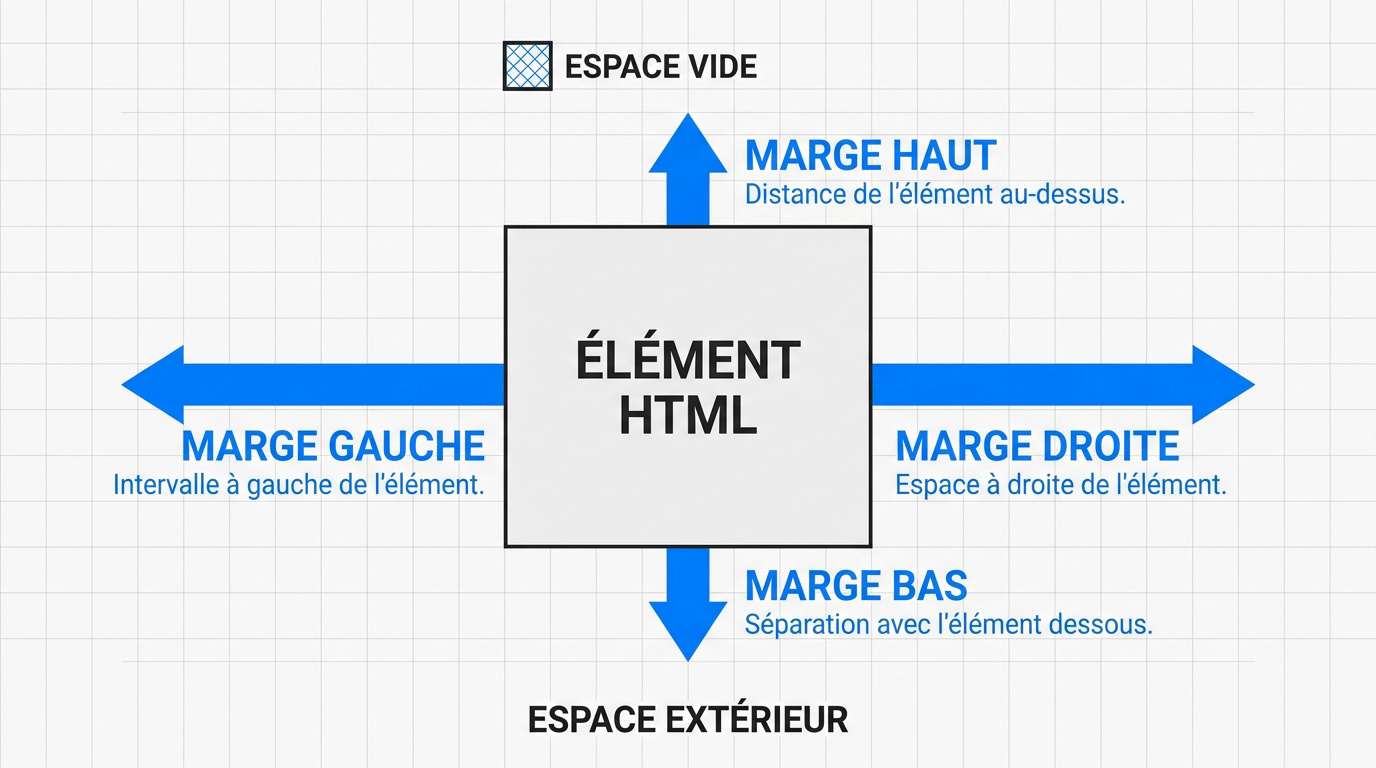
La propriété margin définit l’espace extérieur d’un élément HTML, le séparant de ses voisins. Elle se décline en quatre directions (top, right, bottom, left) et permet le centrage horizontal via la valeur auto, influençant directement le flux du document.
Mais pour maîtriser parfaitement ce vide structurel, vous devez d’abord saisir comment ces espaces extérieurs se gèrent précisément via les quatre directions cardinales du design.
Les quatre directions cardinales du design
Les propriétés individuelles top, right, bottom et left contrôlent votre espacement externe. Elles repoussent efficacement les éléments adjacents sans jamais modifier la taille interne de votre bloc.
Cela impacte directement le flux. Une marge importante décale mécaniquement tout le bloc suivant dans votre structure HTML globale.
Vous pouvez consulter la documentation officielle de Mozilla pour valider ces définitions techniques indispensables.
La syntaxe pour isoler un côté spécifique
Parfois, seul un côté nécessite un ajustement pour l’équilibre visuel de votre page. Utiliser margin-left suffit alors amplement. Cette méthode vous évite de réinitialiser inutilement les autres côtés déjà stylisés par ailleurs.
C’est une question de surcharge. Une propriété spécifique gagne toujours sur une déclaration globale située plus haut.
Cibler un côté aide à identifier les décalages imprévus. C’est idéal pour le débogage rapide.
4 façons de coder vos marges sans s’emmêler les pinceaux
Après avoir compris l’impact de chaque côté, il est temps d’optimiser votre code avec des méthodes d’écriture plus rapides et efficaces.
Maîtriser la notation raccourcie shorthand
La propriété margin permet de tout gérer en une ligne. Une seule valeur s’applique partout. Deux valeurs gèrent d’abord le vertical puis l’horizontal.
Le navigateur lit ensuite les quatre valeurs dans le sens horaire. L’ordre suit toujours : haut, droite, bas, gauche. C’est la méthode la plus propre pour votre code.
- 1 valeur : tous les côtés
- 2 valeurs : haut/bas et gauche/droite
- 3 valeurs : haut, gauche/droite, bas
- 4 valeurs : haut, droite, bas, gauche
Choisir les bonnes unités entre pixels et pourcentages
Le pixel offre une précision fixe immuable. Le pourcentage s’adapte à la largeur du parent. C’est idéal pour le design réactif actuel. Vous gagnez en souplesse sur tous les écrans.
Les valeurs négatives sont aussi possibles. Elles permettent de faire chevaucher des éléments volontairement. Voici une analyse sur les marges négatives pour mieux comprendre.
Sachez que les pourcentages se basent toujours sur la largeur du bloc conteneur. Cela reste vrai même pour vos marges verticales.
Le duel margin versus padding et l’astuce du centrage
Le choix de l’unité est fait, mais une confusion persiste souvent entre l’espace intérieur et l’espace extérieur de vos boîtes.
Le rôle des marges dans le modèle de boîte
Il faut bien différencier margin et padding pour éviter les catastrophes visuelles. La marge vit à l’extérieur de la bordure. Le padding crée du souffle à l’intérieur de l’élément.
| Propriété | Emplacement | Impact Fond | Usage principal |
|---|---|---|---|
| Margin | Extérieur | Transparent | Espacement entre blocs |
| Padding | Intérieur | Couleur du fond visible | Espace interne |
N’oubliez pas l’influence de box-sizing sur vos calculs. Cette propriété change la manière dont le navigateur calcule la place totale occupée.
Centrer un bloc horizontalement grâce à la valeur auto
Comprendre la mécanique de auto est un vrai gain de temps. Le navigateur calcule l’espace libre restant. Il le divise ensuite en deux parts égales pour équilibrer.
Mais attention, retenez bien la condition sine qua non. L’élément doit posséder une largeur définie (width). Sans cela, le bloc occupe toute la largeur. Le centrage devient alors impossible, c’est mathématique.
Gardez en tête les limites verticales de cette technique. La valeur auto ne fonctionne pas nativement pour centrer en hauteur dans un flux classique.
Éviter les bugs de fusion et passer aux marges modernes
Une fois le centrage maîtrisé, il reste à dompter les comportements inattendus du CSS et à adopter les standards de demain.
Pourquoi vos marges verticales disparaissent parfois
Le margin collapsing surprend souvent. Deux marges verticales adjacentes fusionnent systématiquement entre elles. Dans ce duel, seule la valeur la plus grande survit réellement sur votre écran.
Les éléments inline posent aussi problème. Les balises comme span ignorent totalement vos marges haut et bas. C’est une erreur classique de débutant. Vous devez impérativement changer le display de l’élément.
Des solutions simples existent pourtant. L’ajout d’un padding léger ou d’une bordure invisible stoppe net cette fusion indésirable. Vos blocs retrouvent alors leur espacement initial.
Passer aux propriétés logiques pour le futur du web
Découvrez margin-block et margin-inline. Ces propriétés s’adaptent intelligemment au sens de lecture. Elles remplacent avantageusement les directions physiques fixes comme le top ou le left.
L’avantage pour le responsive est flagrant. Un site traduit en arabe s’ajustera automatiquement sans effort. Vous n’avez plus besoin de réécrire les marges gauche et droite spécifiquement.
Utilisez vos outils d’édition habituels. Gérez ensuite tout cela depuis votre tableau de bord pour une gestion de contenu simplifiée et moderne.
Maîtriser l’espacement externe via la propriété margin css garantit une mise en page aérée et un centrage horizontal parfait grâce à la valeur auto. En évitant le piège de la fusion verticale, vous optimisez la structure de vos blocs. Adoptez ces bonnes pratiques dès maintenant pour offrir une expérience utilisateur fluide.
FAQ
Quelle est la fonction exacte de la propriété margin en CSS ?
La propriété margin sert à définir l’espace extérieur d’un élément HTML. Elle permet de créer une zone de respiration tout autour de la bordure d’un bloc, le séparant ainsi physiquement de ses voisins sans impacter son contenu interne.
En résumé, c’est votre outil principal pour gérer la mise en page et éviter que vos différents blocs ne se collent les uns aux autres. Vous pouvez ajuster cet espace de manière globale ou cibler précisément les côtés haut, bas, gauche et droite.
Comment peut-on centrer un bloc horizontalement avec les marges ?
Pour centrer un élément de type bloc dans son conteneur, vous devez utiliser la valeur auto pour les marges latérales. La syntaxe la plus courante est margin: 0 auto;, ce qui indique au navigateur de répartir équitablement l’espace libre à gauche et à droite.
Attention toutefois : pour que ce tour de magie fonctionne, votre élément doit impérativement posséder une largeur définie (via la propriété width). Sans cela, il occupera toute la largeur disponible et le centrage sera invisible.
Quelle est la différence fondamentale entre margin et padding ?
C’est la question classique ! Pour faire simple, la margin gère l’espace à l’extérieur de la bordure, tandis que le padding s’occupe de l’espace à l’intérieur. La marge est toujours transparente et ne prend jamais la couleur de fond de l’élément.
Le padding, lui, est entouré par la bordure et laisse apparaître le fond de votre bloc. Si vous voulez éloigner deux boîtes, utilisez la marge ; si vous voulez que votre texte ne touche pas les bords de son bouton, utilisez le padding.
Pourquoi mes marges verticales semblent-elles parfois fusionner ?
Vous faites face au phénomène de margin collapsing (ou fusion des marges). En CSS, lorsque deux marges verticales se touchent, elles ne s’additionnent pas : le navigateur ne conserve que la plus grande des deux. C’est un comportement standard qui peut surprendre les débutants.
Notez bien que ce phénomène ne concerne que les marges haute et basse. Les marges horizontales (gauche et droite), elles, s’additionnent toujours sagement sans jamais fusionner.
Peut-on utiliser des valeurs négatives pour les marges ?
Absolument ! Contrairement au padding qui doit toujours être positif, la propriété margin accepte les valeurs négatives. Cela permet de rapprocher un élément de son voisin, voire de le faire chevaucher volontairement pour des effets de design spécifiques.
C’est une technique puissante pour ajuster finement le positionnement, mais manipulez-la avec précaution pour ne pas casser la structure visuelle de votre page sur les différents écrans.
Comment fonctionne la notation raccourcie pour définir plusieurs marges ?
La propriété margin permet de gagner du temps. Si vous mettez une seule valeur, elle s’applique partout. Avec deux valeurs, la première gère le haut/bas et la seconde le gauche/droite. C’est propre et efficace pour votre code.
Si vous utilisez quatre valeurs, l’ordre suit les aiguilles d’une montre : Haut, Droite, Bas, puis Gauche. C’est la méthode idéale pour configurer chaque côté en une seule ligne de code sans s’emmêler les pinceaux.
