
Ce qu’il faut retenir : le padding aère l’intérieur de ta boîte en étendant son fond coloré, tandis que la margin repousse tes voisins à l’extérieur sans jamais se colorer. Pour éviter que tes calculs de pixels ne deviennent un cauchemar, adopte le réflexe border-box qui inclut tout dans la largeur définie. C’est le secret pour un design précis sans prise de tête !
Savais-tu que le modèle de boîte CSS transforme chaque élément HTML en un rectangle aux couches bien précises ? On finit souvent par s’arracher les cheveux quand un bloc déborde de la page sans raison apparente à cause d’un mauvais calcul entre margin padding.
On va décortiquer ensemble comment ces deux propriétés structurent ton design pour que tu puisses enfin dompter tes espacements avec précision.
- La vraie différence entre margin et padding dans le modèle de boîte
- Écrire du code propre avec la syntaxe shorthand
- Dompter la taille de tes blocs avec box-sizing
- Pièges techniques et comportements bizarres à connaître
- Astuces de pro pour un espacement parfait et responsive
La vraie différence entre margin et padding dans le modèle de boîte
Le modèle de boîte CSS définit le padding comme un espace interne augmentant la zone cliquable et l’arrière-plan, tandis que la margin crée un espacement externe neutre entre éléments adjacents. Cette distinction structurelle influence directement le calcul des dimensions totales et l’organisation visuelle du contenu web.
Mais avant de jouer avec tes espacements, tu dois comprendre comment les couches de ton élément s’empilent réellement pour éviter les mauvaises surprises visuelles.
Comprendre le cœur de l’élément : contenu et bordure
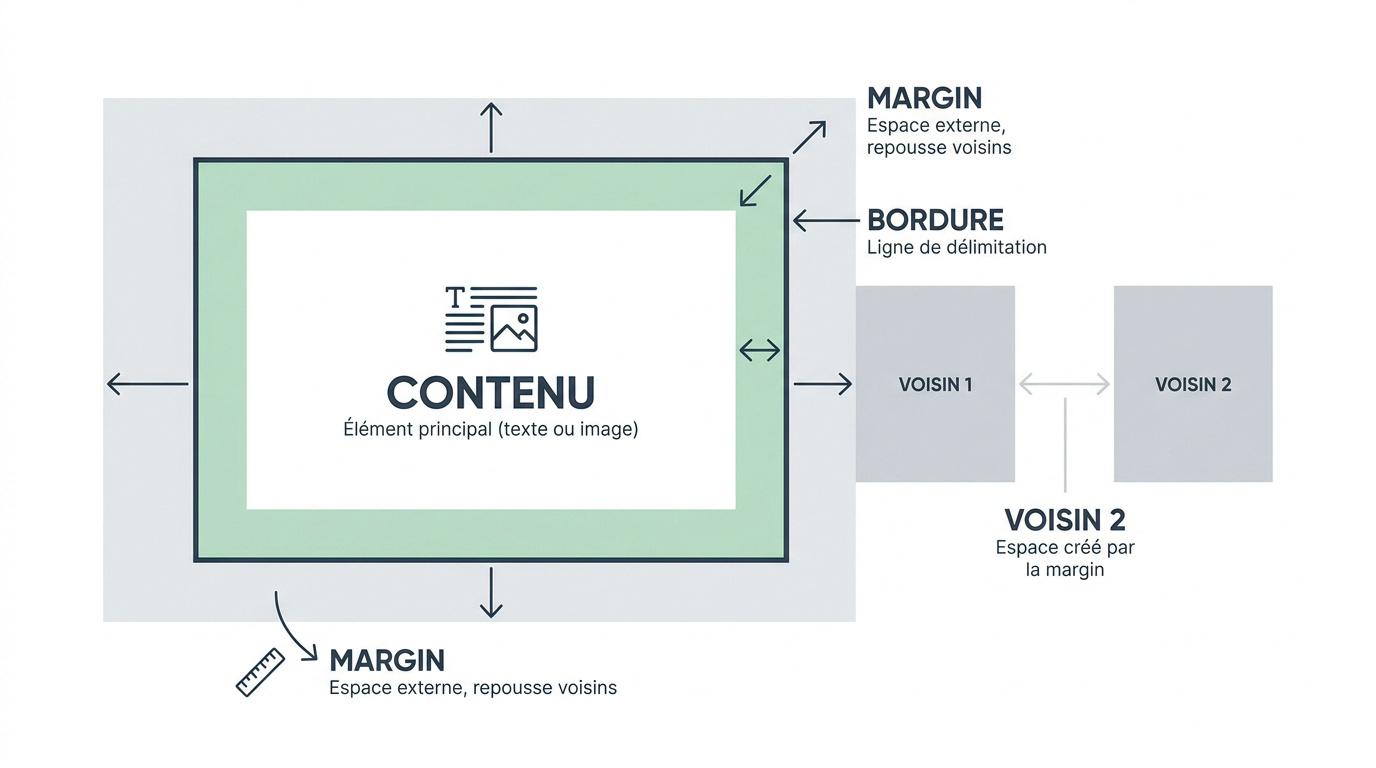
Retiens bien que tout élément HTML est un simple rectangle. Le centre accueille ton texte ou tes images préférées. La bordure délimite ensuite physiquement cette zone de contenu primaire indispensable.
Visualise l’oignon du box model pour ne plus te tromper. Le contenu reste au milieu. Puis vient le padding, la bordure et enfin la marge. Cet ordre est immuable en CSS pour l’affichage.
En fait, tu peux voir cela comme une analogie de l’oignon pour le modèle de boîte. Chaque couche possède un rôle précis pour ton design final.
Le padding pour donner de l’air à ton contenu
Le padding agrandit l’espace intérieur de ta boîte. Il repousse le contenu loin de la bordure. Cela rend tes textes beaucoup plus lisibles et aérés immédiatement, c’est presque magique.
Attention, le fond de ton élément s’affiche sous le padding. Si tu appliques une couleur, elle remplira cet espace. La zone tactile s’étend aussi avec cette propriété bien pratique.
Pourtant, garde en tête que ce remplissage modifie les dimensions globales et la zone survolable. Ton élément devient physiquement plus gros dans ta mise en page.
La margin pour repousser tes voisins encombrants
La marge agit uniquement à l’extérieur de la bordure. C’est un espace invisible et totalement transparent. Elle sert uniquement à créer de la distance entre deux blocs distincts sur ton site.
Contrairement au padding, la marge n’accepte jamais de couleur de fond. Elle ne fait pas partie de l’élément lui-même. C’est simplement une zone de sécurité pour ton agencement global.
Utilise la marge pour aérer ta mise en page générale. Elle empêche les éléments de se coller les uns aux autres. C’est l’outil parfait pour structurer proprement tes sections sans stress.
Écrire du code propre avec la syntaxe shorthand
Mais pour manipuler ces espaces efficacement, tu dois maîtriser la grammaire du CSS et ses raccourcis redoutables. En fait, bien gérer ton margin padding demande une précision chirurgicale pour éviter que ton design ne ressemble à un vieux site de 2009.
Les propriétés individuelles pour viser juste
Tu peux cibler un seul côté précisément. Utilise margin-top ou padding-left selon ton besoin. C’est idéal pour ajuster un détail sans modifier le reste.
Cette précision évite les effets de bord indésirables. Tu gardes un contrôle total sur chaque axe. C’est très utile dans des composants complexes. Ta feuille de style reste ainsi parfaitement lisible.
Voici les quatre directions que tu peux manipuler séparément :
- margin-top
- margin-right
- margin-bottom
- margin-left
Gagner du temps avec les raccourcis à plusieurs valeurs
La syntaxe shorthand regroupe tout en une ligne. L’ordre suit toujours les aiguilles d’une montre. On commence par le haut, puis droite, bas et gauche.
Avec deux valeurs, la première gère le haut-bas. La seconde s’occupe des côtés latéraux. C’est le format le plus courant pour les boutons.
Comme l’explique cette source externe, la syntaxe est strictement identique pour les deux propriétés. Pourtant, beaucoup de développeurs se trompent encore sur l’ordre.
Dompter la taille de tes blocs avec box-sizing
Pourtant, même avec une syntaxe parfaite, tes boîtes peuvent se comporter de manière imprévisible et briser ton design. En fait, la gestion du margin padding cache un piège redoutable pour ton intégration.
Pourquoi tes calculs de pixels tombent souvent à l’eau
Par défaut, le padding s’ajoute à la largeur définie. Un bloc de 200px avec 20px de padding fera 240px. Cela casse souvent tes colonnes.
Ce comportement historique du web est contre-intuitif. Tu dois sans cesse soustraire les espacements de tes calculs. C’est une source d’erreurs majeures en intégration.
Ton design devient alors fragile. Le moindre changement de padding déplace tout. C’est un vrai cauchemar pour ta précision.
Adopter border-box pour te simplifier la vie
La propriété box-sizing: border-box change tout. Le padding est désormais inclus dans la largeur totale. Tes 200px restent 200px quoi qu’il arrive.
C’est le standard utilisé par tous les frameworks modernes. Cela rend le responsive beaucoup plus simple. Tu ne calcules plus de tête.
Applique-le globalement sur tout ton site. C’est une pratique indispensable aujourd’hui. Marc te le confirme : c’est le secret d’un code propre.
Pièges techniques et comportements bizarres à connaître
En fait, le CSS cache des subtilités qui peuvent rendre fou si tu ne les connais pas à l’avance. Le mélange entre margin padding réserve parfois des surprises de taille lors de l’intégration.
Le mystère de la fusion des marges verticales
Les marges verticales de deux blocs voisins fusionnent. Si l’un a 20px et l’autre 30px, l’espace sera de 30px. Ce n’est pas une addition, mais un effondrement global.
Le navigateur applique la valeur la plus élevée. Pour comprendre ce phénomène de margin collapsing qui ne touche jamais le padding, il faut voir la boîte comme un objet élastique. C’est un comportement natif du flux.
Utiliser les marges négatives sans tout casser
La marge peut prendre des valeurs négatives. Cela permet de faire chevaucher des éléments volontairement. C’est une technique puissante pour créer des designs créatifs et sortir du cadre.
Fais attention aux superpositions non désirées. Un décalage trop fort peut masquer ton texte. Teste toujours le résultat sur différents écrans. C’est un outil à double tranchant pour ton interface.
Pourquoi le padding ne supporte pas les valeurs négatives
Le padding négatif n’existe tout simplement pas. C’est physiquement impossible pour un élément d’avoir un espace interne négatif. Le navigateur ignorera cette valeur si tu essaies de l’appliquer.
La rigueur du code est liée à l’optimisation technique globale. Pour aller plus loin, consulte mon analyse sur le javascipt nofollow referencement – seoland. On ne triche pas avec les propriétés fondamentales du web.
Astuces de pro pour un espacement parfait et responsive
Alors voilà, une fois les bases acquises, il est temps d’optimiser ton flux de travail pour le monde réel. Tu vas voir que maîtriser le margin padding demande quelques réflexes d’expert.
Centrer tes blocs horizontalement comme un chef
La valeur margin: auto est ton alliée. Elle répartit l’espace restant de chaque côté. C’est la méthode classique pour centrer un conteneur fixe.
| Propriété | Valeur Négative | Couleur de fond | Usage principal |
|---|---|---|---|
| Margin | Oui | Non | Espace extérieur |
| Padding | Non | Oui | Espace intérieur |
Passer aux unités relatives pour le mobile
Oublie les pixels pour tes espacements. Utilise le rem ou le em. Cela permet à ton design de s’adapter à la taille du texte.
C’est crucial pour l’accessibilité numérique. Si l’utilisateur zoome, tes marges s’adaptent proportionnellement. Ton interface reste cohérente et lisible partout. C’est la base du design fluide.
Déboguer tes blancs avec l’inspecteur de navigateur
L’inspecteur est ton meilleur ami. Il colore les marges en orange et le padding en vert. Tu vois instantanément d’où vient un décalage.
Ne devine jamais l’origine d’un blanc. Survole l’élément dans le DOM pour vérifier ses propriétés réelles. Les outils de développement Chrome ou Firefox sont indispensables pour tout intégrateur.
Maîtriser le box model, c’est l’assurance d’un design stable. Retiens bien : le padding gère ton espace interne, tandis que la margin repousse tes voisins. Adopte vite le border-box pour simplifier tes calculs et éviter les mauvaises surprises. Dompte tes espacements dès maintenant pour des interfaces enfin parfaites !
FAQ
C’est quoi la différence concrète entre le padding et la margin ?
Pour faire simple, imagine que ton élément HTML est une maison. Le padding, c’est l’espace à l’intérieur de tes murs : il sert à décoller tes meubles (ton contenu) des parois pour ne pas te sentir à l’étroit. La margin, c’est ton jardin : c’est l’espace invisible à l’extérieur de tes murs qui empêche la maison du voisin de se coller à la tienne.
Techniquement, le padding est interne et adopte la couleur de fond de ton élément, tandis que la marge est externe, transparente, et sert uniquement à gérer l’agencement entre les différents blocs de ton site.
Est-ce que le padding modifie la taille totale de mon bloc ?
Oui, et c’est souvent là que les problèmes commencent ! Par défaut (en mode content-box), le padding s’ajoute à la largeur que tu as définie. Si tu crées un bloc de 300px avec 20px de padding, il fera en réalité 340px de large. C’est un coup à casser toute ta mise en page sans comprendre pourquoi.
Pour t’éviter des calculs de tête fatigants, je te conseille d’utiliser la propriété box-sizing: border-box. Elle force le navigateur à inclure le padding et la bordure directement dans la largeur que tu as choisie. Tes 300px resteront 300px, quoi qu’il arrive.
Pourquoi mes marges du haut et du bas semblent fusionner ?
C’est ce qu’on appelle le « margin collapse » ou l’effondrement des marges. En CSS, quand deux marges verticales se touchent, elles ne s’additionnent pas : le navigateur ne garde que la plus grande des deux. C’est un comportement un peu bizarre mais tout à fait normal pour les éléments de type bloc.
Note bien que ce phénomène ne touche jamais le padding. Si tu veux absolument éviter cette fusion et que tes espaces s’additionnent, utiliser du padding ou changer le contexte de formatage du parent peut être une solution efficace.
Peut-on utiliser des valeurs négatives pour ces propriétés ?
Pour la margin, c’est un grand oui ! Les marges négatives sont super pratiques pour faire chevaucher des éléments ou créer des effets de design originaux. C’est un outil puissant, même s’il faut le manipuler avec précaution pour ne pas masquer du texte par erreur.
En revanche, pour le padding, c’est impossible. Un espace interne négatif n’a aucun sens physique pour un navigateur. Si tu essaies d’en mettre, la valeur sera tout simplement ignorée. Si tu as besoin de « réduire » l’espace, il faudra revoir tes dimensions ou tes marges.
Comment savoir rapidement si un espace vient d’une marge ou d’un padding ?
Pas besoin de deviner, utilise ton meilleur ami : l’inspecteur de ton navigateur (F12). Dans l’onglet « Éléments », survole ton code et regarde les couleurs qui s’affichent sur ta page. Par convention, le padding s’affiche en vert et la margin en orange. C’est la méthode la plus rapide pour déboguer tes blancs en un clin d’œil !
